AIで投稿文を作成する
条件を設定することで、投稿文をAIで生成することができます。
※本機能は有料プラン、トライアルプランの方のみご利用いただけます。
1.生成画面を開く
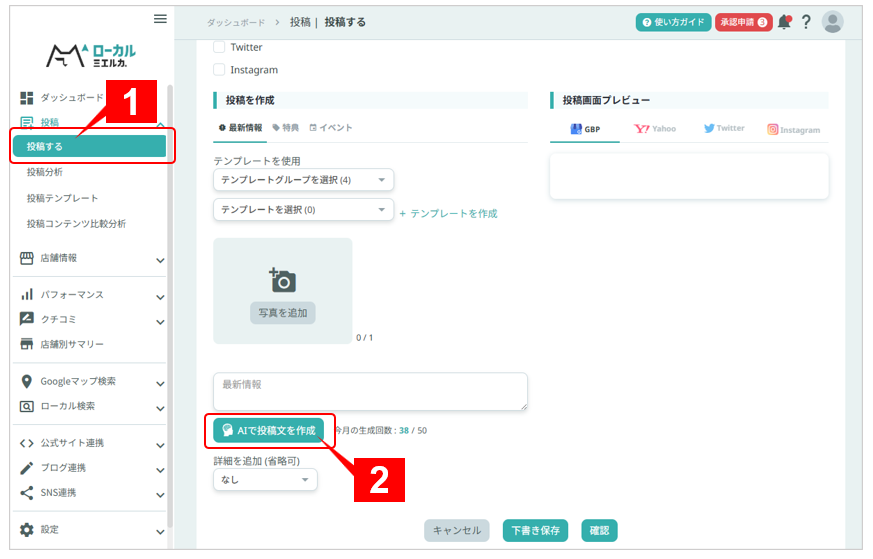
- 左メニューの「投稿>投稿する」をクリックして投稿作成ページを開きましょう。
- 次に、「AIで投稿文を作成」ボタンをクリックします。(最新情報・特典・イベントの全てで利用可能)
2.必須項目を設定
生成画面が表示されます。まずは必須項目を設定していきます。
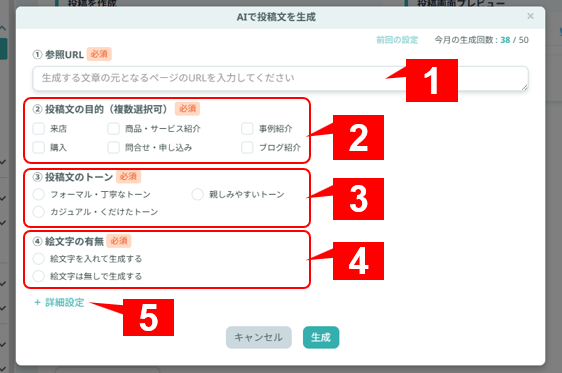
- 参照URL:生成する文章の元となるページのURLを入力します。ここで入力したページの内容を元に文章を生成します。
- 投稿文の目的:この文章を読んだユーザーに何を訴求したいのか? を設定します。(複数設定可能)
- 投稿文のトーン:文章のトーンを設定します。ざっくりと以下のようなイメージです。
- フォーマル・丁寧なトーン→敬体(です・ます調)
- カジュアル・くだけたトーン→常体(だ・である調)
- 親しみやすいトーン→上記2つの中間のイメージです
- 絵文字の有無:文章内の絵文字の有り・無しを設定します。
- ここをクリックすると、上記以外の任意設定項目が表示されます。
3.任意項目を設定
ここからは任意の項目になります。より細かく生成文に条件を設定することができます。
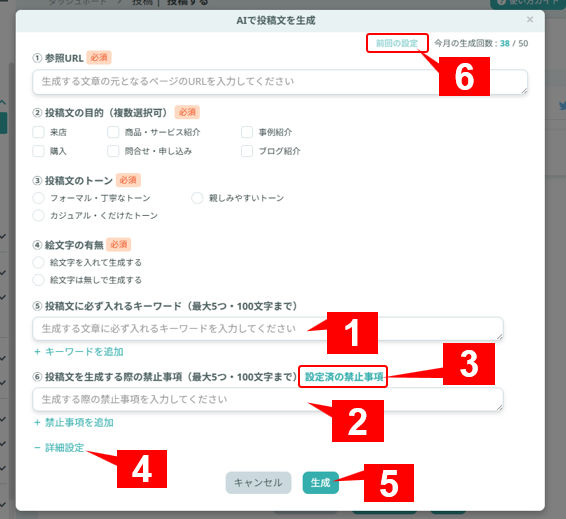
- 投稿文に必ず入れたいキーワードを設定します。フォーム下の「+キーワードを追加」をクリックすることで、最大5つまで設定することができます。1つにつき100文字まで。
- 投稿文を生成する際の禁止事項を設定します。こちらも1つにつき100文字まで、最大5つ設定できます。
- 以下についてはあらかじめ禁止事項として設定済みです。
- 参照URLのページ内に書いていないことを勝手に創造すること
- クーポンや割引を勝手に創造すること
- 店舗の距離を勝手に創造すること(例:駅から近い、駅から徒歩5分、など)
- 電話番号、URLを入れること
- ここをクリックすると、任意設定項目が非表示に戻ります。
- 設定が完了したら「生成」をクリックします。1度クリックすると生成回数にカウントされます。生成回数に上限がある方は、設定内容に間違いがないか確認をしてからクリックすることをお勧めします。
- 前回の設定がある場合、ここをクリックすると復元できます。初回の設定時やセッションが切れた後など、前回の設定履歴がない場合はクリックできません。
4.生成文の確認・反映
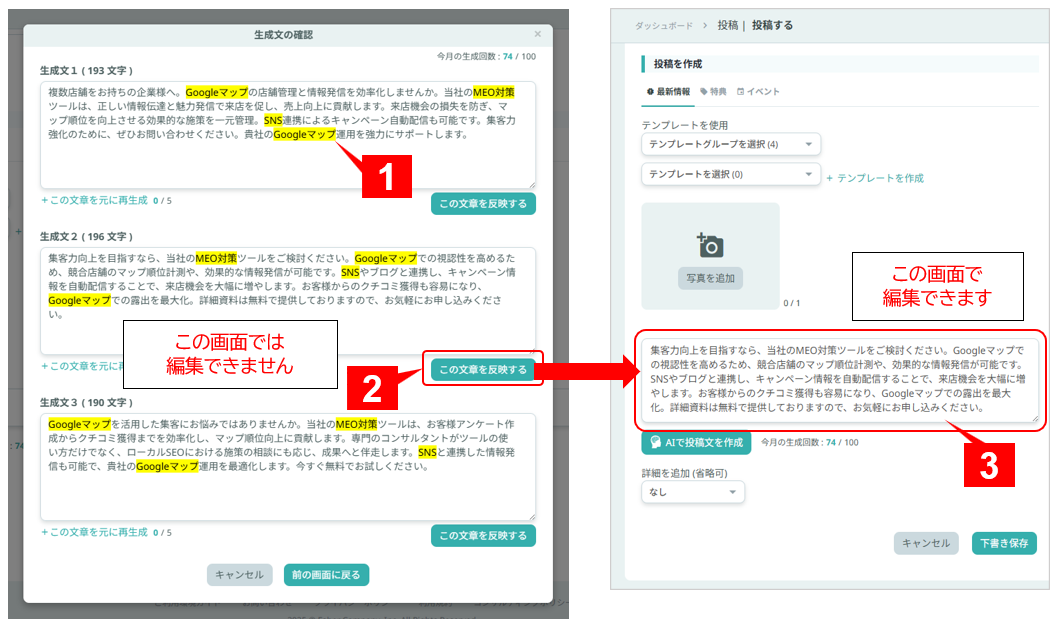
3つの文章が生成されます。各生成文を読んで、どの文章を投稿に利用するかを決めます。
- キーワードを設定した場合はそのワードがハイライトで表示されます。※ここでは生成文の編集はできません。
- 投稿に利用したい生成文の右下にある「この文章を反映する」をクリックします。
- クリックすると、その生成文が投稿文入力フォームに反映されます。※ここで文章の編集が可能です。
5.生成文の再生成
生成された文章を元に再生成をすることができます。
再生成は1つの生成文につき5回まで可能です。再生成の回数も生成回数にカウントされます。
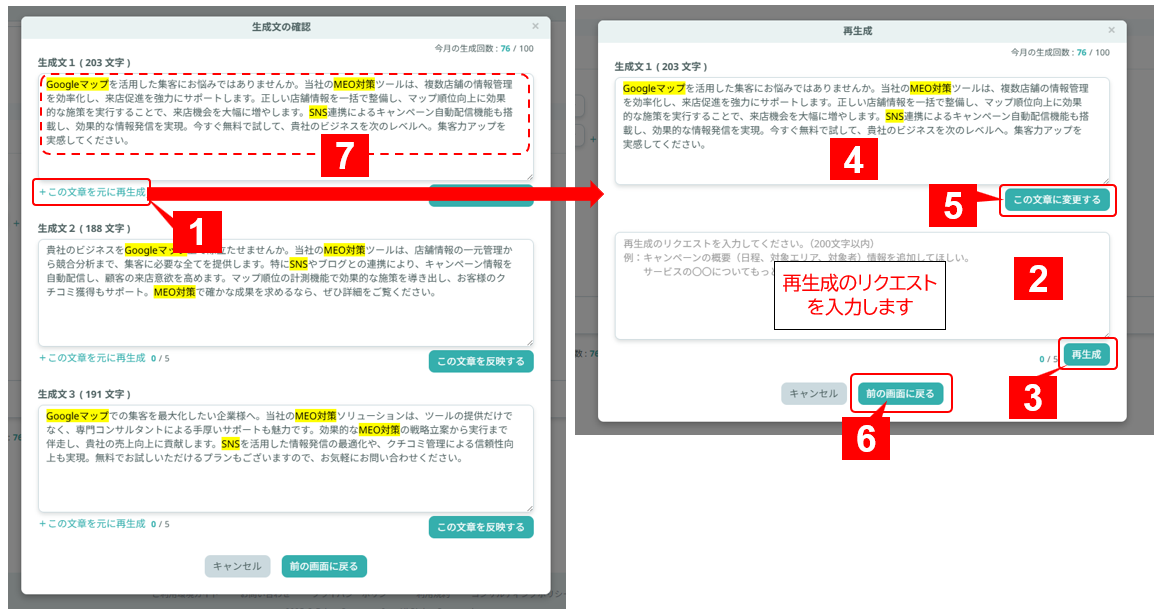
- 再生成したい文章を選んでクリックします。
- 再生成画面が開きます。生成文をどう変更したいのか、再生成のリクエストを入力します。
- クリックすると、【4】に再生成した文章が表示されます。
- 再生成した文章を確認し、再度変更したい場合は、【2】にリクエストを追加します。この時、前回入力したリクエストはそのまま表示されています。再生成された文章を元にしたい場合は、前回のリクエストを残した状態で、新しいリクエストを追記してください。
- 【4】の文章で良い場合は、クリックします。すると、【7】の文章が再生成した文章に変更されます。
- こちらをクリックすると、再生成した文章は反映されずに前の画面に戻ります。ご注意ください。
※注意:AIによる文章の生成は100%の精度ではありません。指定した条件やリクエストの一部が反映されない場合もございます。ご了承ください。
※「繰り返し投稿」に関する注意:GBP、Yahooともに、同じコンテンツを繰り返し投稿することは許可されないとガイドラインに明記されております。これを受けて、ローカルミエルカでは2025年12月以降に作成された全てのアカウントにおいて、「繰り返し投稿」機能を削除しております。これ以前に作成されたアカウントについては引き続き「繰り返し投稿」をご利用いただけますが、お控えになることをお勧めします。