サービス >『GBP』→『Yahoo』一括アップロード
『Googleビジネスプロフィール』の「サービス」と『Yahoo!プレイス』の「商品」を一括管理することができます。
※『Yahoo!プレイス』との連携は、11店舗以上の有料プランのみご利用できる機能です。『Yahoo!プレイス』との連携をされていない場合は『Yahoo!プレイス』に関する表示は非表示、もしくは非アクティブになっています。
以降、Googleビジネスプロフィール→「GBP」 Yahoo!プレイス→「Yahoo」と表記します。
また、Yahooでは「商品」ですが、ここでは「サービス」で文言を統一します。
ローカルミエルカのサービス機能では、
- 個別編集 >詳細はこちら
- 一括編集 >詳細はこちら
- 『GBP』に登録中のサービスを『Yahoo』の商品に一括アップロード
が可能です。使い勝手の良い編集方法を選んでご利用ください。
このページでは、『GBP』に登録中のサービスを『Yahoo』の商品に一括アップロードについて説明します。
1. 一括編集ページを開く
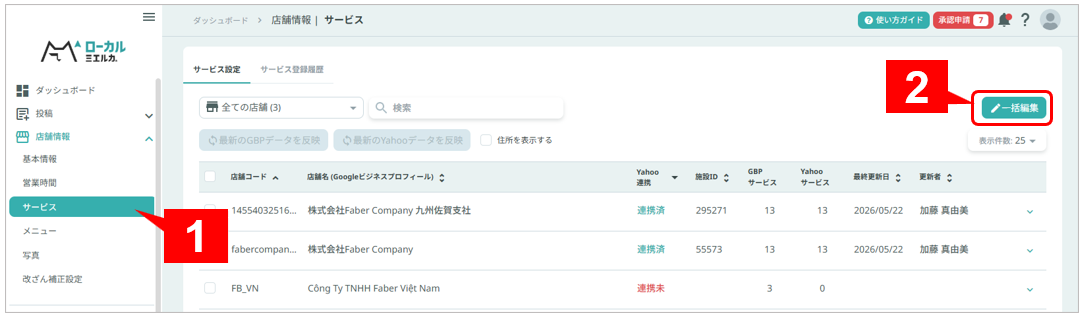
- 左メニューの「店舗情報>サービス」をクリックしてページを開きましょう
- 一括編集をするには、右上の「一括編集」ボタンをクリックします
2. GBPに登録中のサービスの詳細をダウンロードする
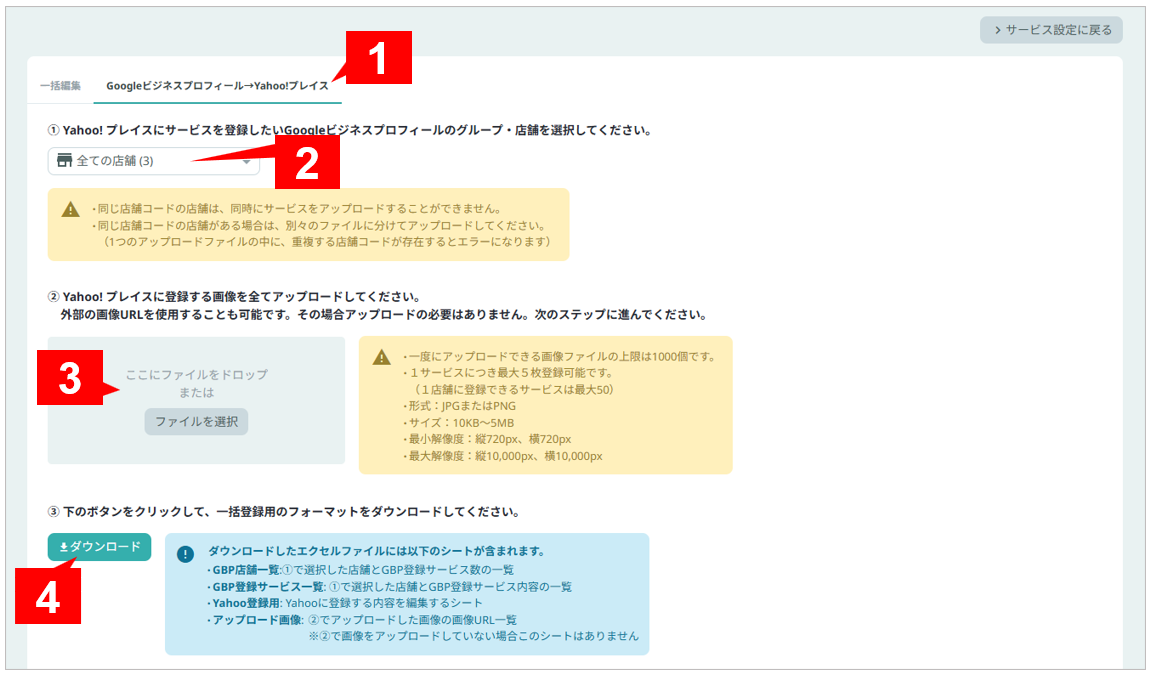
- タブ「Googleビジネスプロフィール→Yahoo!プレイス」を開きます
- まず、GBPに登録しているサービスの詳細をダウンロードします。対象のグループ・店舗を選択してください
- Yahooに登録する画像をアップロードしてください
- 外部の画像URLを使用することも可能です。その場合はアップロードの必要はありません。次のステップに進んでください
- 画像の登録が不要な場合も次のステップに進んでください。
- 「ダウンロード」ボタンをクリックして一括登録用のフォーマットをダウンロードします
3. 一括登録フォーマットを編集する
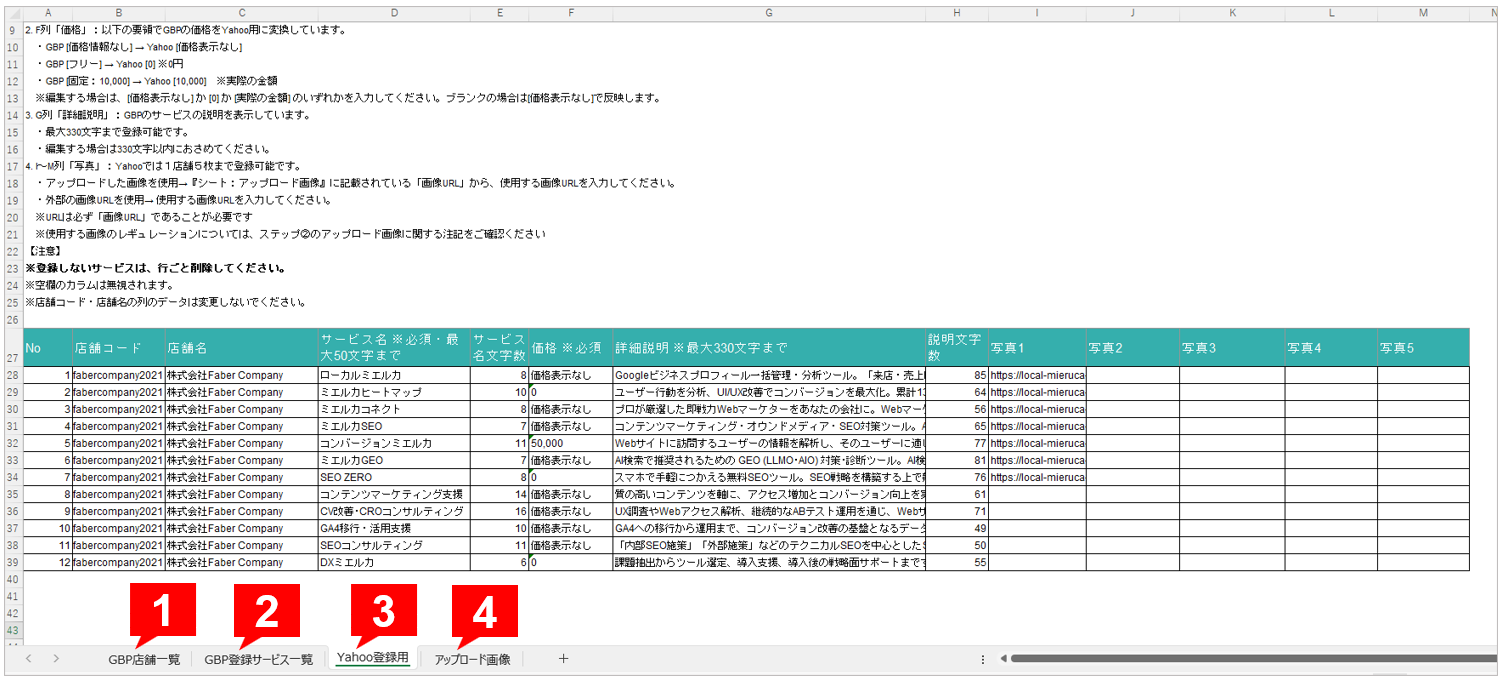
ダウンロードしたExcelファイルには以下4つのシートがあります。
- GBP店舗一覧:選択した店舗とその店舗のGBP登録サービス数、Yahoo連携の有無の一覧
- GBP登録サービス一覧:上記の店舗とそのGBP登録サービス内容の一覧
- Yahoo登録用:Yahooに登録する内容を編集するシート。実際に作業をするのはこのシートです
- アップロード画像:Yahoo用にアップロードした画像のURL一覧。画像のアップロードをしていない場合このシートはありません
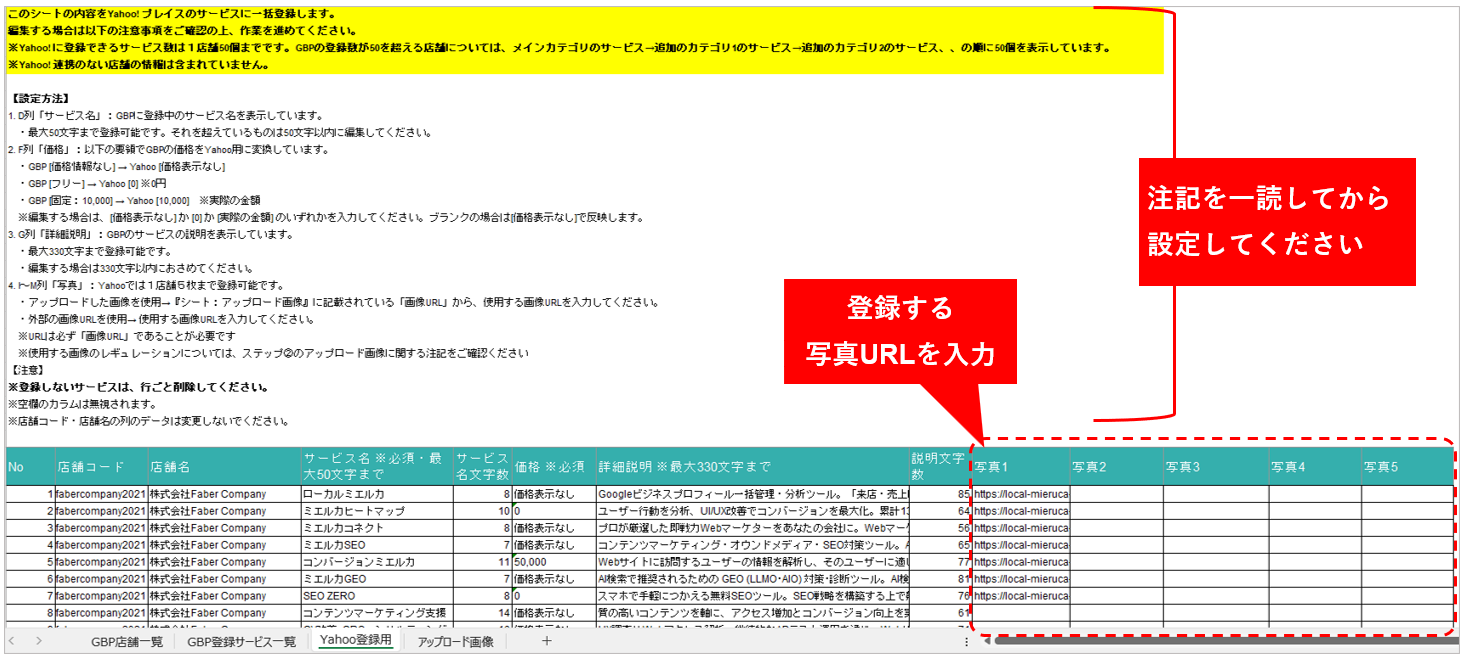
「Yahoo登録用」シートを編集していきます。
このシートには、基本GBPに登録中の内容が入力されています。
主ににやることは以下の2つです。
- 写真URLの追加(「アップロード画像」シートからURLをコピー、または外部の画像URLを入力)
- Yahooのレギュレーションから外れているデータの編集(詳細はシート内の注記をご確認ください)
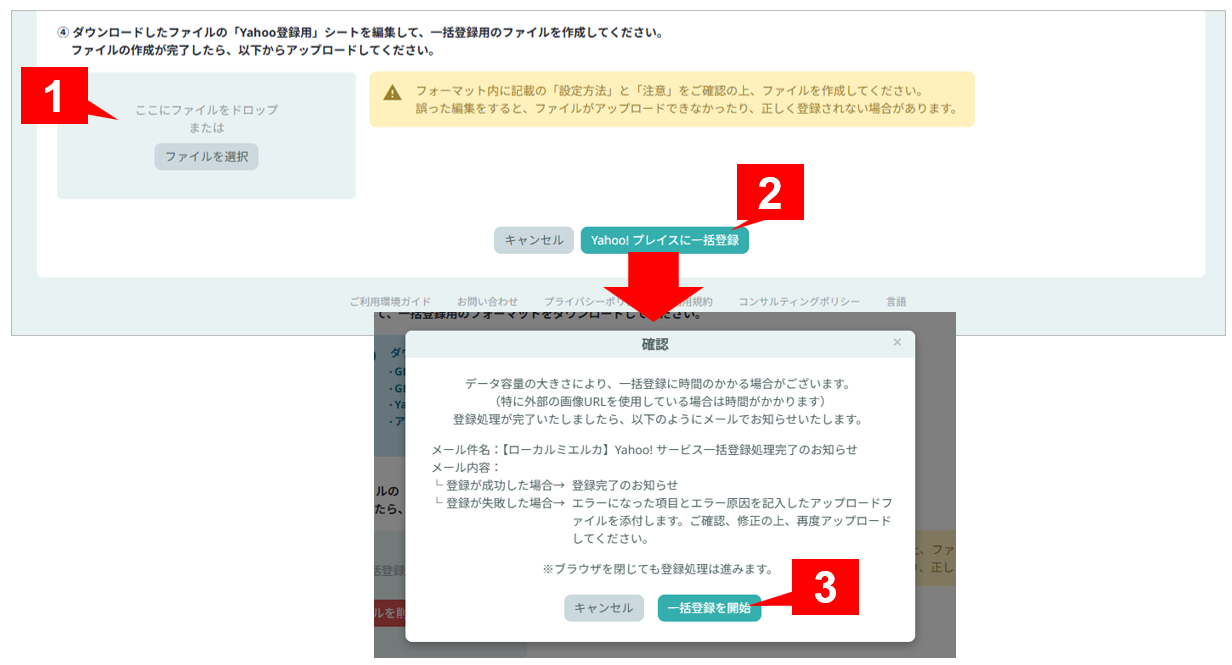
4. 編集した一括登録フォーマットをアップロードする
Excelファイルの編集が完了したらアップロードします。
- 編集したファイルを選択します
- ページ下部の「Yahoo! プレイスに一括登録」ボタンをクリックします
- 確認画面が表示されるので、内容を確認し「一括登録を開始 」ボタンをクリックします
- データ容量により登録に時間のかかる場合があります(特に外部の画像URLを使用している場合)
- 登録処理が完了したらメールでお知らせします(ブラウザを閉じても登録処理は進みます)
- メールの内容は、登録に「成功した場合」と「失敗した場合」で異なります
- 登録成功→ 登録完了のお知らせ
- 登録失敗→ 登録失敗のお知らせ。エラーになった項目とエラー原因を記入したファイルがメールに添付されます。エラー内容を確認の上 修正していただき、再度アップロードしてください
5. 登録状況・内容の確認
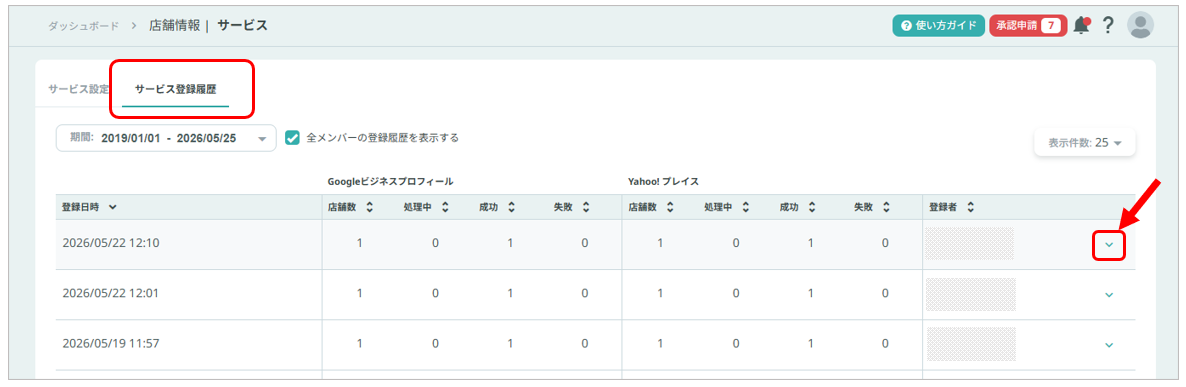
登録状況は「タブ:サービス登録履歴」で確認することができます。
(GBPよりもYahooの方が登録に時間がかかります)
登録内容の詳細は、右端のアイコンをクリックすると確認できます。
※注1:下記のレギュレーションに沿って登録してください。
GBP
- サービス登録数:1店舗につき100個まで
- サービス名:120文字まで
- サービスの説明:300文字まで
Yahoo
- サービス登録数:1店舗につき50個まで
- サービス名:50文字まで
- サービスの説明:330文字まで
- 画像:
- 1店舗 最大5枚
- 形式:JPGまたはPNG
- サイズ:10KB~5MB
- 最小解像度:縦720px、横720px
- 最大解像度:縦10,000px、横10,000px
※注2:Yahooにおいて、一部のカテゴリ(ヘアサロン、ネイルサロン、アイサロン)のみ設定項目が異なります。そのため編集画面や一括登録フォーマットが少々異なりますのでご注意ください。
他のカテゴリとの相違点は以下になります。
- カテゴリ設定 必須
- ヘアサロン:セットメニュー / カット / カラー / パーマ / 縮⽑矯正/エクステンション / トリートメント / ヘアセット / ヘッドスパ / 着付け / その他
- ネイルサロン・アイサロン:ハンドネイル / ハンドケア / フットネイル / フットケア / まつ⽑パーマ / まつ⽑エクステ / まつ⽑ケア / まゆ⽑デザイン / その他
- 価格設定 必須
- 画像設定 不可