基本情報
『Googleビジネスプロフィール』と『Yahoo!プレイス』の基本情報を管理することができます。
※『Yahoo!プレイス』との連携は、11店舗以上の有料プランのみご利用できる機能です。『Yahoo!プレイス』との連携をされていない場合は『Yahoo!プレイス』に関する表示は非表示、もしくは非アクティブになっています。
※事前確認
個別編集
1. 個別編集する店舗の選択
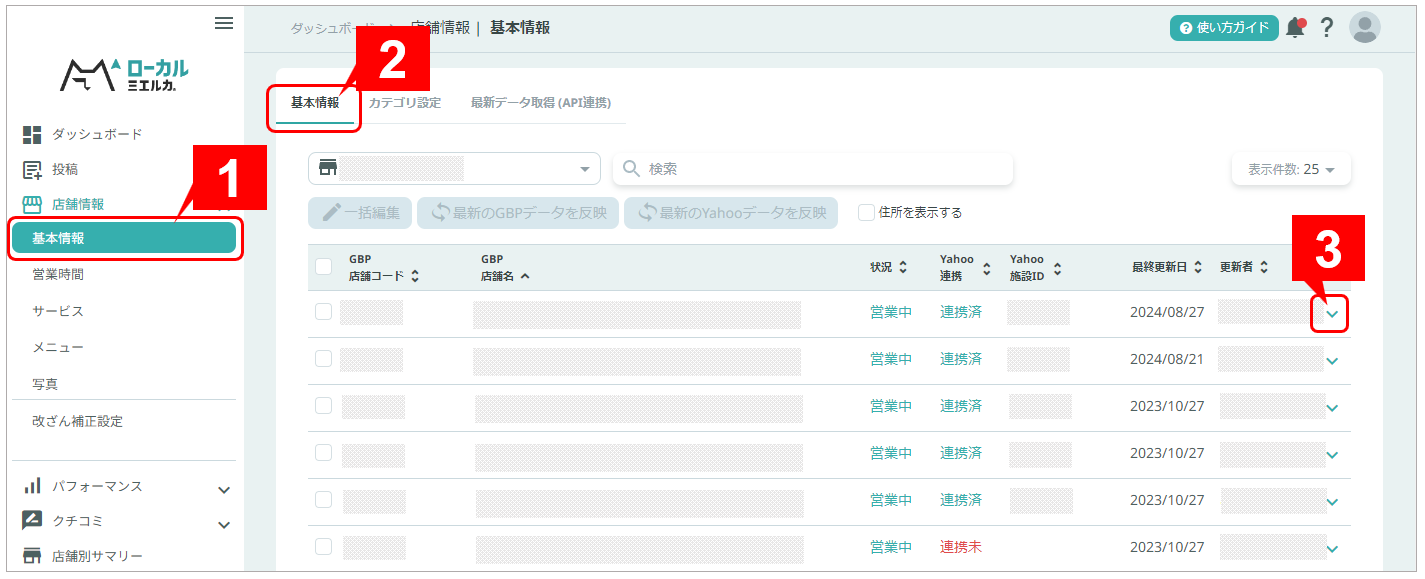
- 左メニューの「店舗情報>基本情報」をクリックしてページを開きましょう。
- ページ左上のタブ「基本情報」が表示された状態になっています。
- 対象店舗の詳細アイコンをクリックします。
2. 『Googleビジネスプロフィール』基本情報の編集
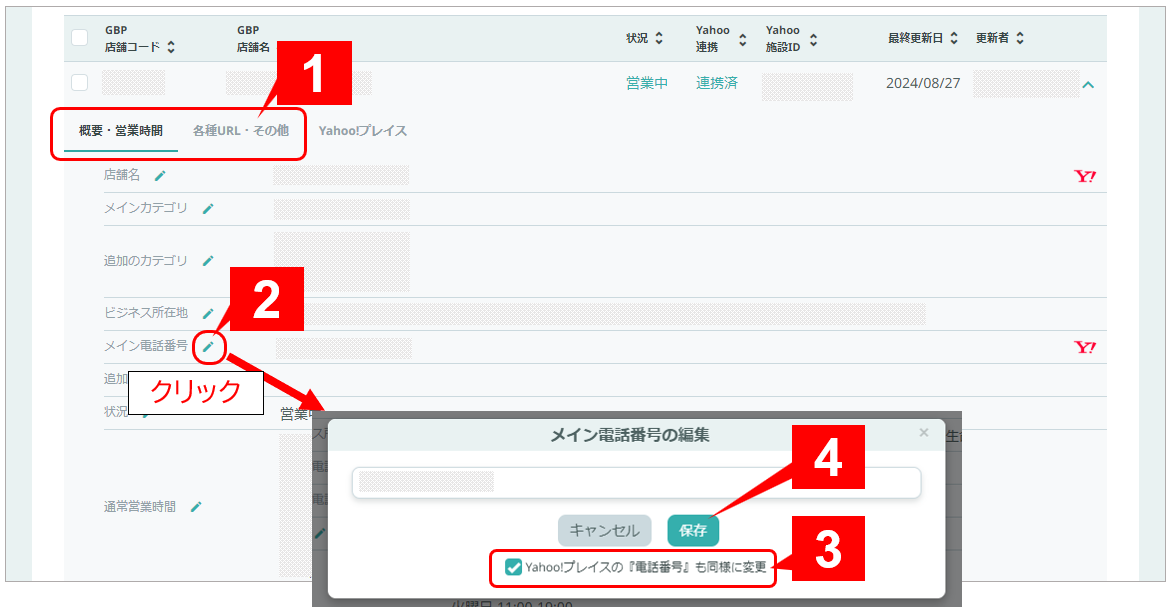
- タブ「概要・営業時間」「各種URL・その他」の2つを編集します。
- 各項目名の右にある編集アイコンをクリックし、編集画面を表示します。
- この時、『Yahoo!プレイス』に同様の項目があり同時に編集可能な項目についてはテキスト表示があります。『Yahoo!プレイス』も同様に変更する場合はチェック、変更しない場合はチェックを外します。
- 編集が完了したら「保存」をクリックして完了です。
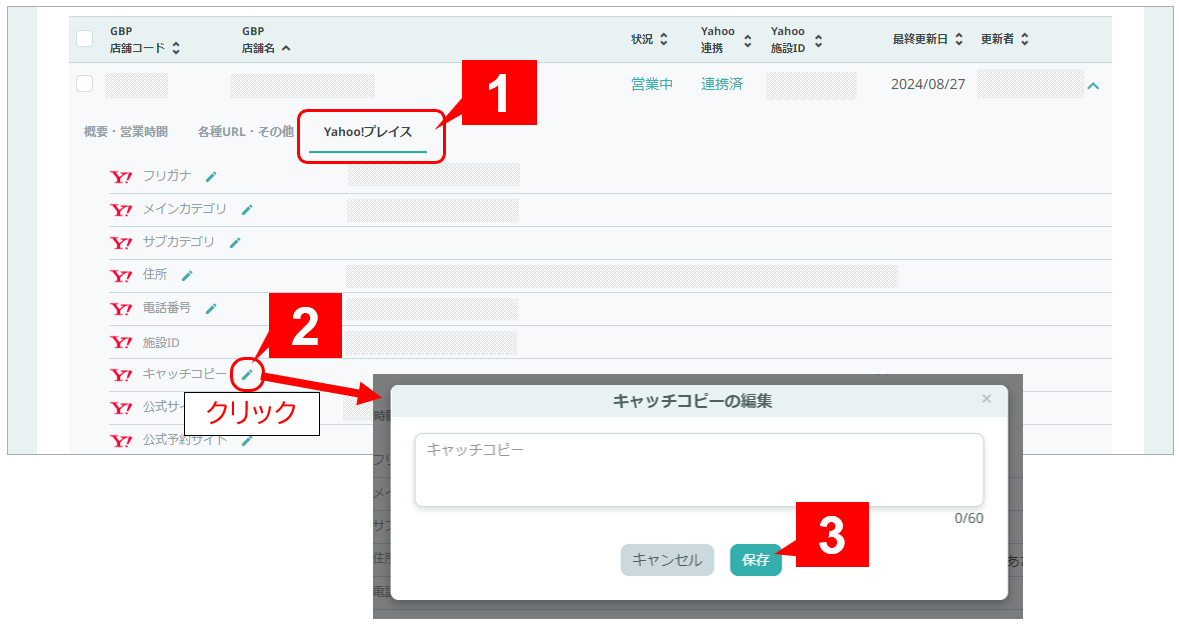
3. 『Yahoo!プレイス』基本情報の編集
- タブ「Yahoo!プレイス」を編集します。
- 各項目名の右にある編集アイコンをクリックし、編集画面を表示します。
- 編集が完了したら「保存」をクリックして完了です。
※Yahoo!プレイスAPIの仕様により、既存の臨時休業日に以下のフォーマットが含まれている場合、ローカルミエルカで臨時営業日・臨時休業日のデータを編集することができません。
・ 毎月DD日
・ 毎年MM/DD
お手数ですが、Yahoo!プレイス管理画面より、臨時休業日を全て以下のフォーマットに変更してください。
・YYYY/MM/DD
一括編集
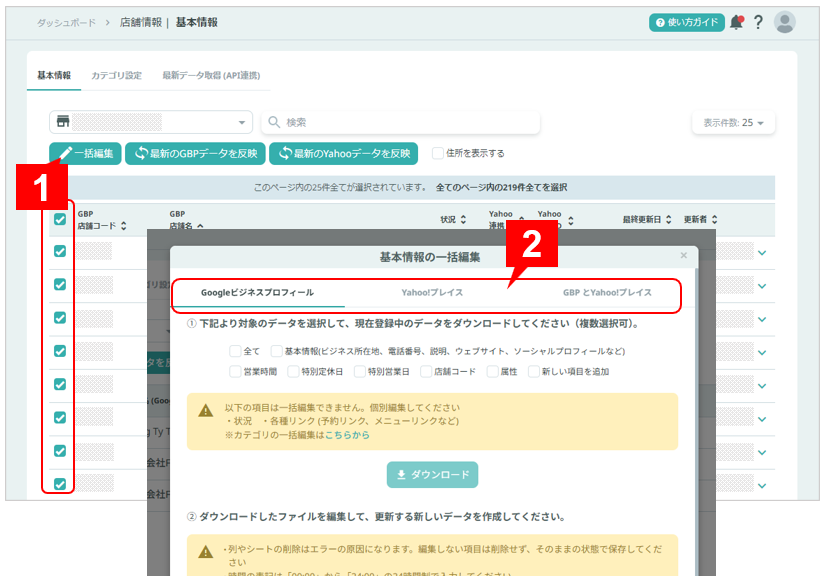
1. 一括編集する店舗の選択
- 対象店舗のチェックボックスにチェックを入れ、「一括編集」ボタンをクリックします。
- すると編集用のモーダル画面が表示されるので、画面上のタブから『Googleビジネスプロフィール』『Yahoo!プレイス』『GBPとYahoo!プレイス』の中から編集するサービスをクリックします。
- ※『GBPとYahoo!プレイス』は営業時間のみ同一データでGBPとYahooを一括編集できます。ただし、編集できるのは「平日」と「土日祝」の2パターンのみです。曜日毎の編集はできません。
2. フォーマットのダウンロード・編集・アップロード
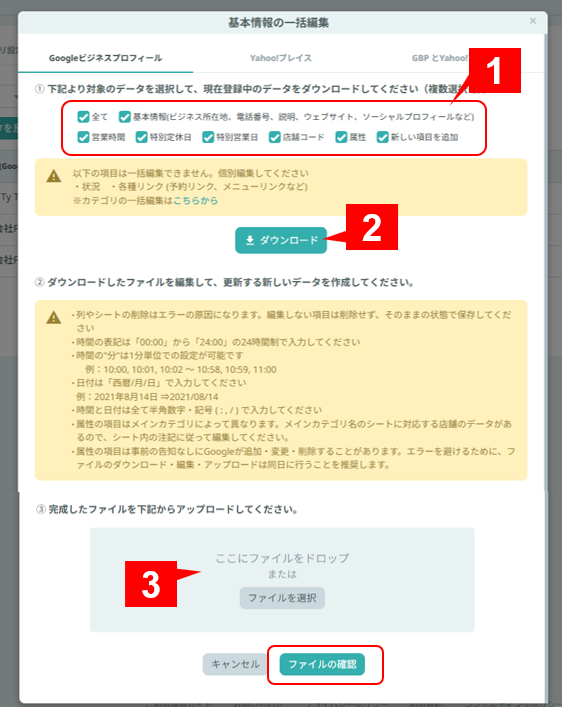
ここから先は、すべてのタブで同じやり方になります。
- 編集したい項目にチェックを入れます。(『GBPとYahoo!プレイス』にはありません)
- フォーマットをダウンロードします。
- ダウンロードしたエクセルファイルを編集してアップロード、「ファイルの確認」をクリックします。※編集する際にはファイル内の注記をご確認ください
3. アップロードファイルの確認と反映日時の設定
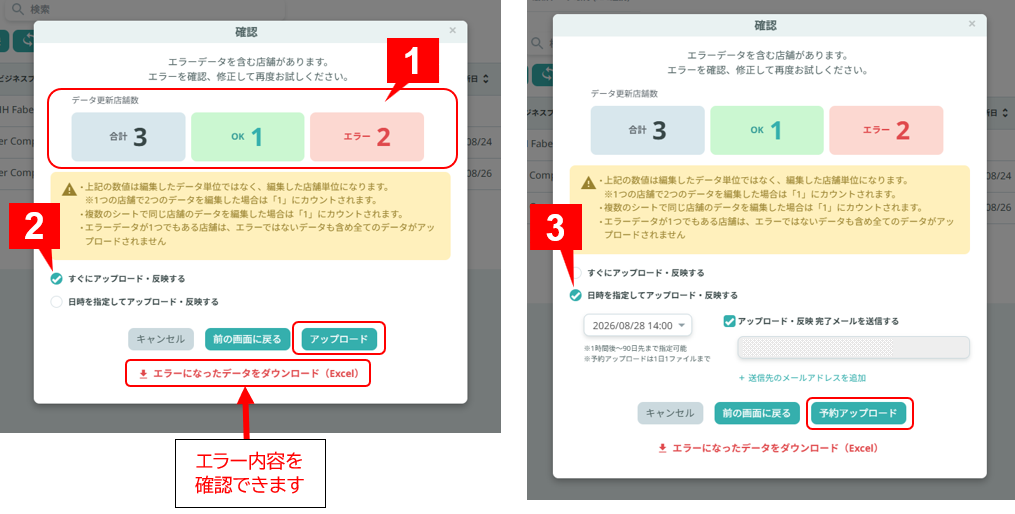
- アップロードファイルのエラー状況が表示されます。エラー内容を確認する場合は、スクリーン下部からエラーファイルをダウンロードしてチェック、修正してください。(エラーのデータが1つでもある店舗は全データがアップロードされません)
- すぐに反映する場合は、ここにチェックを入れて「アップロード」をクリックします。
- 反映日時を指定する場合は、ここにチェックを入れて、日時と完了メールの送信先を設定し、「予約アップロード」をクリックします。
- 反映日時の指定は、1時間後~90日先まで可能です
- 予約アップロードは1日1ファイルまで可能です
- 完了メールの送信先は最大5つ設定可能です。完了メールの送信が必要ない場合は、チェックを外してください
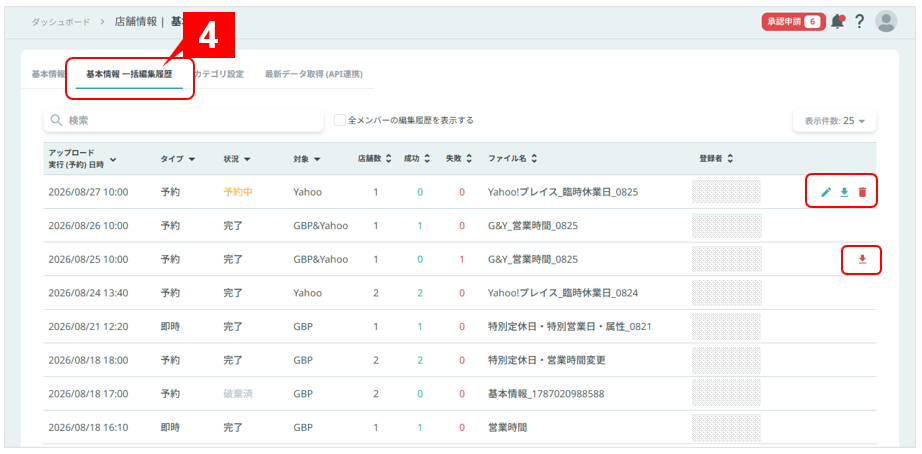
- 一括編集の履歴は「基本情報 一括編集履歴」タブで確認できます。
- 予約中のものは、予約の破棄、反映日時・完了メールの送信先の編集が可能です。
- 反映に失敗した店舗がある場合は、反映から30日間 結果の詳細をダウンロード可能です。
- 即時アップロード・予約アップロード、共に処理には少々時間がかかります。少し時間が経ってからページを更新して反映を確認してください。
※予約アップロードは有料プランのみご利用できる機能です。