改ざん補正設定
改ざん補正機能の仕組み
「改ざん補正設定」をONにすると、以下のように機能がはたらきます
GoogleユーザーがGoogleビジネスプロフィールの情報を書き換え
↓
ローカルミエルカが情報の書き換えを検知
↓
ローカルミエルカに登録されている正しい情報に変更するようGoogleにリクエストを送信
↓
Googleがリクエストを承認(※)
↓
書き換えられた情報が正しい情報に上書きされる
※Googleがリクエストを拒否することもあります。その場合は正しい情報に上書きされません。
「改ざん補正」対応項目
・店舗名 ・メインカテゴリ ・追加のカテゴリ
・ビジネス所在地 ・メイン電話番号 ・追加の電話番号
・状況 ・通常営業時間 ・特別営業時間
・開業日 ・ウェブサイト ・各種リンク(予約リンク、注文リンクなど)
・各種属性(サービスオプション、設備など)
情報の書き換え 検知時間
- 1日3回 06:00、12:00、18:00 のタイミングでチェックしています。
- 書き換えを検知した場合、即時 Google に変更リクエストを送信します。
- 「各種属性」のみ1日1回 22:00 のチェックになります。
「改ざん補正設定」をONにする方法
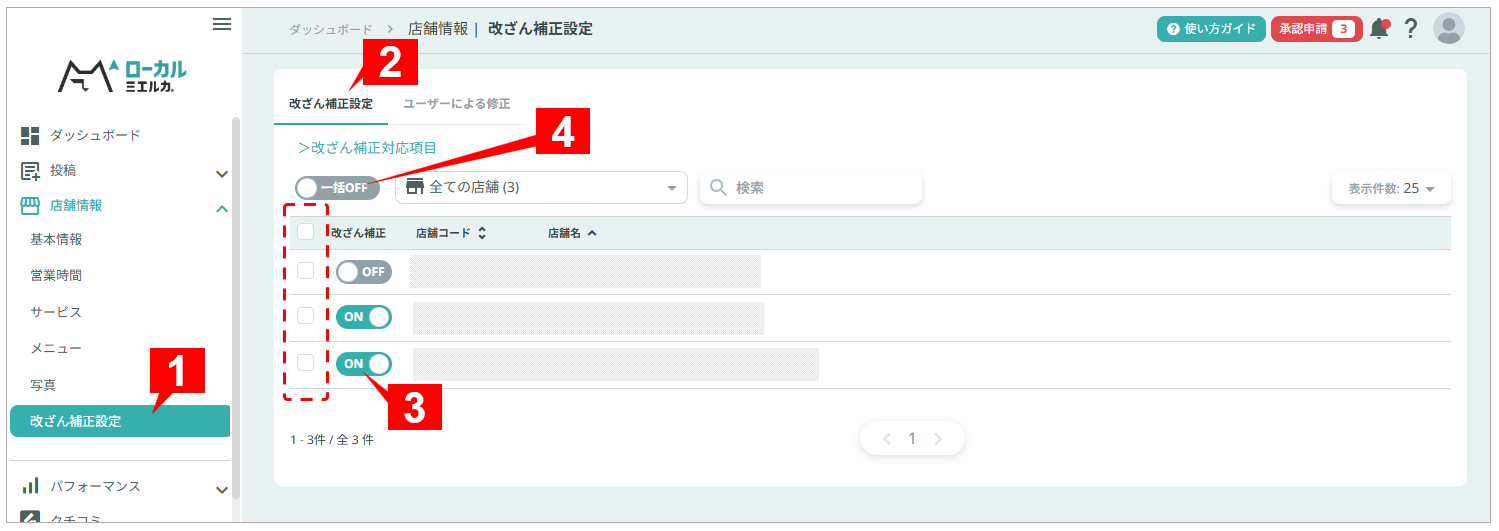
- 左メニューから「店舗情報 > 改ざん補正設定」をクリックします
- タブ「改ざん補正設定」を開きます
- 改ざん補正を設定したい店舗のトグルを「ON」にします
- 左端のチェックボックスで対象店舗を選択し、「一括ON / OFF」の設定をすることも可能です
情報の書き換え履歴の確認方法
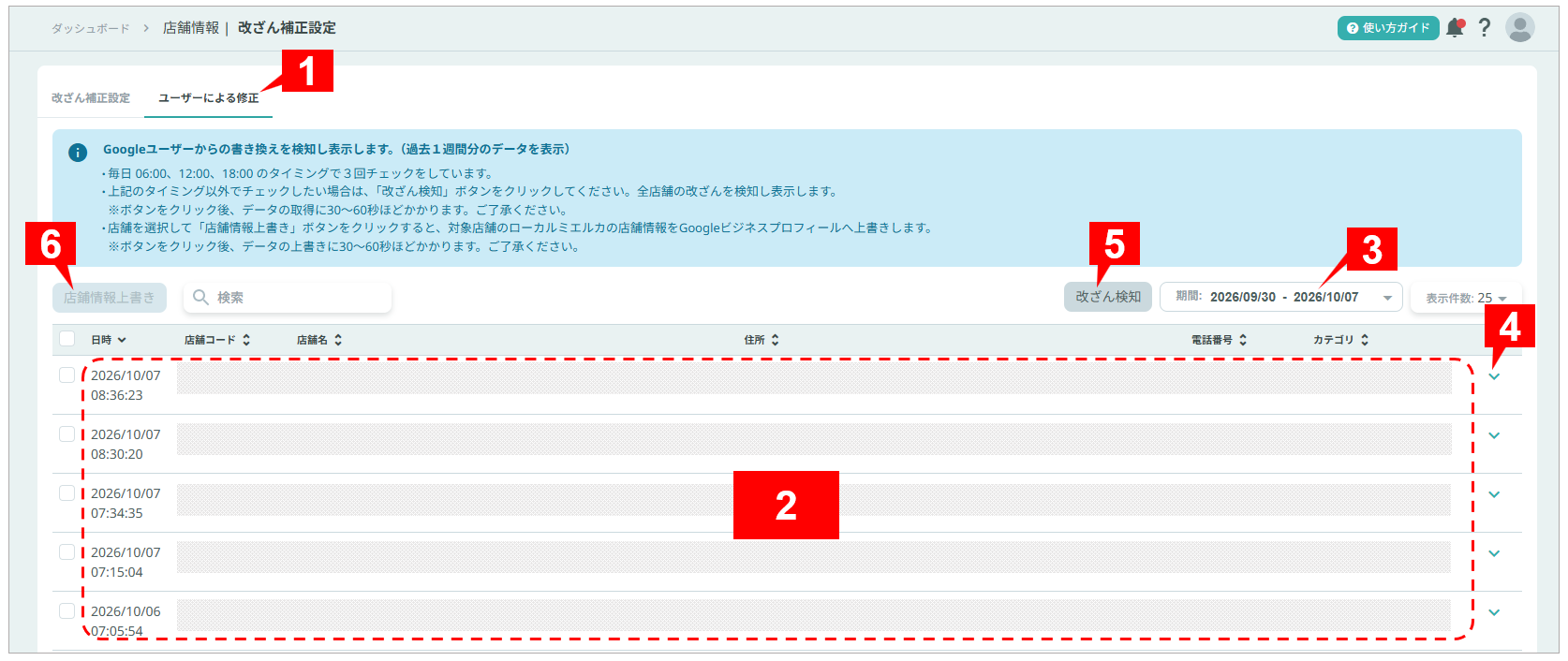
- タブ「ユーザーによる修正」を開きます
- デフォルトで過去1週間以内に書き換えを検知し、書き換えられたままのデータが表示されます
- ※検知の後、ローカルミエルカの正しい情報が上書きされたデータはリストに表示されません
- 最長で過去30日分のデータを表示することが可能です
- ※注意:表示できるデータは最初に書き換えを検知してから30日以内のものに限ります。初回の検知から30日を過ぎたものは表示できません
- 右端の「詳細」アイコンをクリックすると、書き換え前と後のデータが表示されます
- 「改ざん検知」ボタンをクリックすると、その場で書き換えの検知を開始します(30~60秒ほどかかります)
- ※注意:最初に書き換えを検知した日から30日以上経過したデータについては、ローカルミエルカのデータとGoogleビジネスプロフィールのデータに差異があっても表示されません
- 左端のチェックボックスで対象店舗を選択し、「店舗情報上書き」ボタンをクリックすると、その場でその店舗のローカルミエルカの店舗情報をGoogleビジネスプロフィールに上書きします(30~60秒ほどかかります)
「改ざん補正設定 ON」の店舗が表示されるパターン
- 「ローカルミエルカが情報の書き換えを検知 → Googleに変更リクエストを送信 → Googleがリクエストを承認 → 正しい情報に書き換え」この一連のフローには少なくとも10~15分かかります。
- そのため、書き換えが検知されると、いったんこちらのリストに表示されます。
- その後、次の検知のタイミングで情報が正しいものに上書きされている場合、こちらのリストから削除されます。
- ただし、Googleがリクエストを拒否した場合、上書きが実行されずその後も検知されるため、こちらのリストに残ったままになります。
- その際、左端の「書き換えを検知した日時」は、一番最初に検知された時間が表示されます。