サービス > 一括編集
『Googleビジネスプロフィール』の「サービス」と『Yahoo!プレイス』の「商品」を一括管理することができます。
※『Yahoo!プレイス』との連携は、11店舗以上の有料プランのみご利用できる機能です。『Yahoo!プレイス』との連携をされていない場合は『Yahoo!プレイス』に関する表示は非表示、もしくは非アクティブになっています。
以降、Googleビジネスプロフィール→「GBP」 Yahoo!プレイス→「Yahoo」と表記します。
また、Yahooでは「商品」ですが、ここでは「サービス」で文言を統一します。
ローカルミエルカのサービス機能では、
- 個別編集 >詳細はこちら
- 一括編集
- 『GBP』に登録中のサービスを『Yahoo』の商品に一括アップロード >詳細はこちら
が可能です。使い勝手の良い編集方法を選んでご利用ください。
このページでは、一括編集について説明します。
1. 一括編集ページを開く
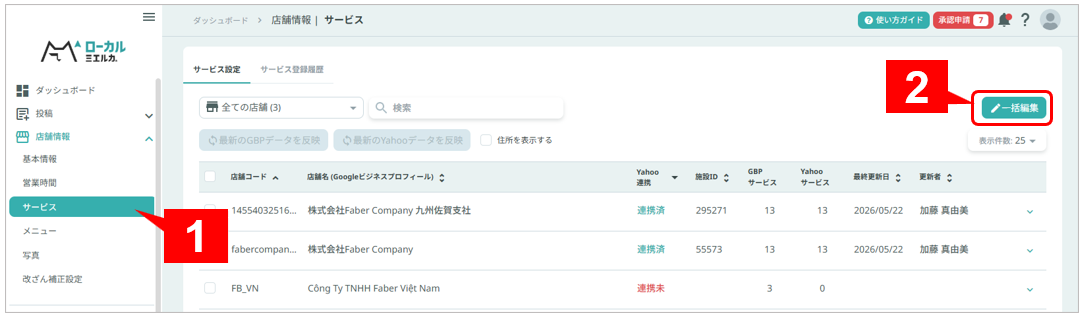
- 左メニューの「店舗情報>サービス」をクリックしてページを開きましょう
- 一括編集をするには、右上の「一括編集」ボタンをクリックします
2. 一括編集する店舗を選択する
サービスの一括編集は、特定の店舗のサービスを、その他の複数の店舗にコピーして登録する方法です。
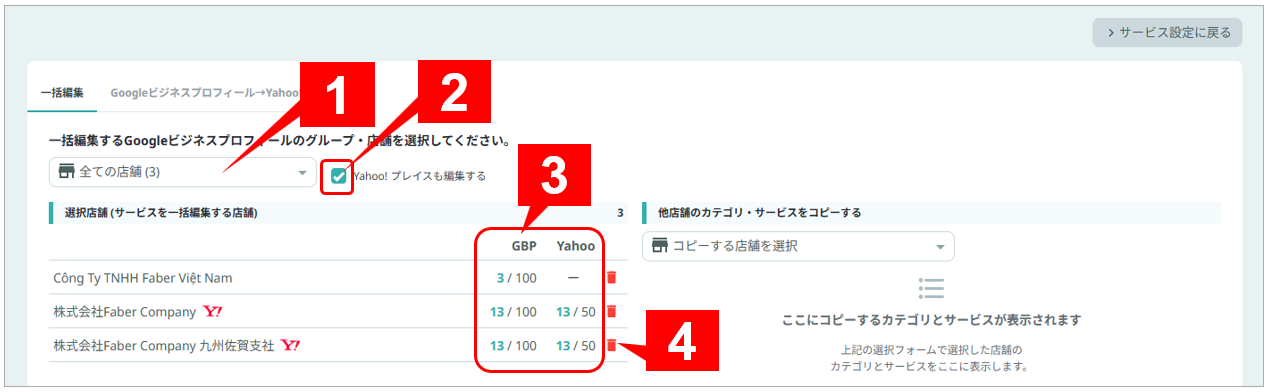
- 一括編集する店舗を選択します
- Yahooも編集する場合はここにチェックを入れます(チェックがない場合はGBPのみ編集します)
- 登録中のサービス数が表示されます。※GBPとYahooで1店舗の最大登録可能数が異なります。ご注意ください
- 一括編集の対象から外す場合はここをクリックして一覧から削除します
3. コピー元の店舗を選択する
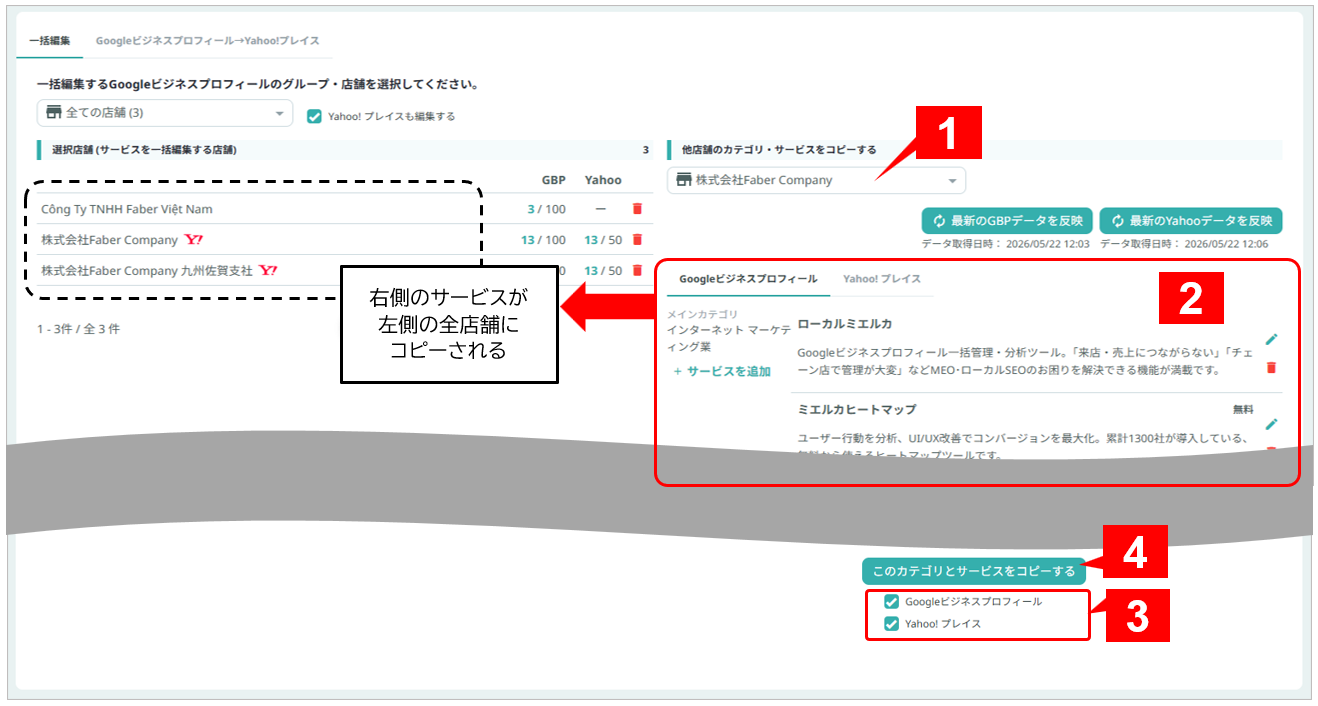
- サービスのコピー元になる店舗を選択します
- 選択した店舗のサービス内容が表示されます。コピーする前に、サービス内容を変更したい場合は、ここで GBP・Yahoo それぞれのタブから編集してください
- コピーする対象のデータにチェックを入れます
- ここをクリックすると、左側の全店舗に右側のサービスがコピーされます
4. 登録内容の確認
コピーが完了すると確認画面に切り替わります。
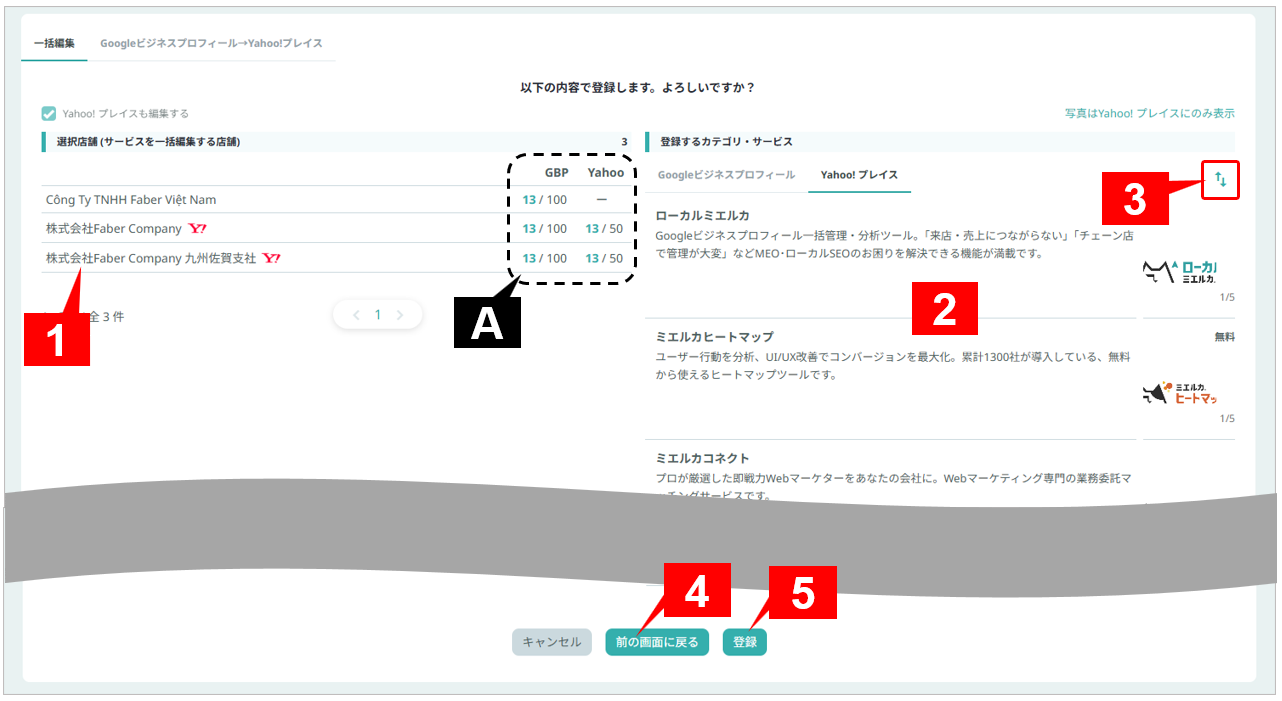
- 左側に表示される店舗が、一括編集対象の店舗です。【A】はコピー後のサービス登録数になります
- 右側に表示されるサービス内容が、一括登録するサービス内容です
- Yahooタブを開いてここをクリックすると、Yahooサービスの表示順を変更することができます(GBPはAPIの仕様により表示順を任意に変更することはできません)
- 内容を修正したい場合は「前の画面に戻る」ボタンをクリックします
- 内容を確認し、問題なければ「登録」ボタンをクリックします
5. 登録状況・内容の確認
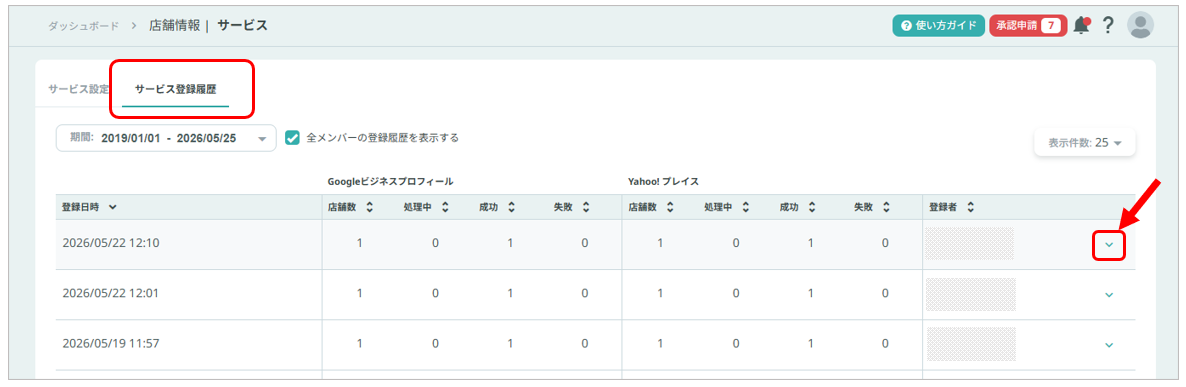
登録状況は「タブ:サービス登録履歴」で確認することができます。
(GBPよりもYahooの方が登録に時間がかかります)
登録内容の詳細は、右端のアイコンをクリックすると確認できます。
※注1:下記のレギュレーションに沿って登録してください。
GBP
- サービス登録数:1店舗につき100個まで
- サービス名:120文字まで
- サービスの説明:300文字まで
Yahoo
- サービス登録数:1店舗につき50個まで
- サービス名:50文字まで
- サービスの説明:330文字まで
- 画像:
- 1店舗 最大5枚
- 形式:JPGまたはPNG
- サイズ:10KB~5MB
- 最小解像度:縦720px、横720px
- 最大解像度:縦10,000px、横10,000px
※注2:Yahooにおいて、一部のカテゴリ(ヘアサロン、ネイルサロン、アイサロン)のみ設定項目が異なります。そのため編集画面が少々異なりますのでご注意ください。
他のカテゴリとの相違点は以下になります。
- カテゴリ設定 必須
- ヘアサロン:セットメニュー / カット / カラー / パーマ / 縮⽑矯正/エクステンション / トリートメント / ヘアセット / ヘッドスパ / 着付け / その他
- ネイルサロン・アイサロン:ハンドネイル / ハンドケア / フットネイル / フットケア / まつ⽑パーマ / まつ⽑エクステ / まつ⽑ケア / まゆ⽑デザイン / その他
- 価格設定 必須
- 画像設定 不可